


Nhằm giúp các blogger mới vào nghề hiểu thêm về code nên hôm nay mình chia sẻ lại một số code thông dụng thường gặp trong quá trình viết bài cũng như thiết kế blog. Hy vọng sẽ giúp ích được cho các bạn.
1. Font, màu chữ, thụt vào đầu dòng (Dùng dòng 1 hay 2 đều như nhau)
<span style="color:#339966; font:12pt Tahoma; margin-left:12px;">Nội_dung</span>
<span style="color:#339966; font-family:Tahoma; font-size:12pt; margin-left:12px;">Nội_dung</span>
#339966 // Mã màu cho chữ
12pt Tahoma // Cỡ chữ và font chữ
margin-left:12px // Số pixel (khoảng cách) chữ thụt vào đầu dòng. Có thể thay left bằng right cho chiều ngược lại.
2. Canh giữa, canh phải
<div style="text-align:center;">Nội_dung</div>center // Thay center = right cho canh phải hoặc = left cho căn trái
3. Định dạng chữ: Đậm, Nghiêng, Gạch chân, Gạch ngang chữ
<b>Nội_dung_in_đậm</b>
<i>Nội_dung_in_nghiêng</i>
<u>Nội_dung_gạch_chân</u>
<strike>Nội_dung_chữ_bị_gạch_ngang</strike>
4. Dấu chấm vô dòng con, đánh số đầu dòng
Dấu chấm vô dòng con
<ul>
<li> Nội_dung 1 </li>
<li> Nội_dung 2 </li>
<li> Nội_dung 3 </li>
</ul>
Đánh số đầu dòng
<ol>
<li> Nội_dung 1 </li>
<li> Nội_dung 2 </li>
<li> Nội_dung 3 </li>
</ol>
5. Bookmark đến một vị trí nhanh trong bài viết
<a href="LINK_bài_viết#Tên_gán_cho_vị_trí ">Nội_dung</a>Lưu ý:
<a name="Tên_gán_cho_vị_trí ">Nội_dung</a>
Tên cách nhau không được dùng khoảng trắng mà phải dùng shift gạch. (VD: nhà_xinh)
Tốt nhất không nên dùng chữ có dấu cho tên gán.
Ví dụ:
- Đến điểm A (<a href="LINK_bài_viết_cụ thể#Diem_A">Đến điểm A</a>)
- ...
- Điểm A (<a name="Diem_A">Điểm A</a>)
Code trong ngoặc là chú thích cho ví dụ.
Như vậy khi ta click chuột vào "Đến điểm A" thì lập tức lệnh sẽ đưa ta nhảy đến vị trí "Điểm A".
6. Chèn Flash vào bài viết (Chọn loại 1 hay 2 đều được)
1.
<div style="text-align:center;"><embed wmode=Transparent pluginspage="http://www.macromedia.com/go/getflashplayer" src="LINK_FLASH" width="900" height="300"
type="application/x-shockwave-flash" scale="" play="true" loop="true"
menu="true"></embed></div>
2.
<embed src="LINK_FLASH" bgcolor="#000000" type="application/x-shockwave-flash" allowscriptaccess="none" width="400" height="400"></embed>
7. Chèn hình ảnh (image) vào bài viết
1. Code đơn giảnGhi_chú // Khi rê chuột lên ảnh, sẽ hiện chú thích.
<img src="LINK_ẢNH" title="Ghi_chú" alt="Mô_tả"/>
2. Code mở rộng
<img src="LINK_ẢNH" title="Ghi_chú" alt="Mô_tả" align="bottom" width="400" height="400"/>
Mô_tả // Khi rê chuột lên ảnh, sẽ hiện chú thích.
Sử dụng hai lệnh này thì khi người dùng truy cập blog chọn không hiển thị ảnh thì sẽ hiện dòng chữ này thay cho ảnh đó.
align="bottom" // Vị trí ảnh so với chữ. Có thể đổi thành middle(giữa) - top(trên) - bottom(dưới). Không dùng, để mặc định theo blog chọn sẵn thì xóa nó đi.
8. Chèn link liên kết vào bài viết
<a href="LINK" target="blank">Tên_Link</a>target="blank" // Mở link liên kết trong một trang mới. Bỏ lệnh này thì trang mới sẽ được mở ngay tại trang đang dùng (nghĩa là trang đang dùng sẽ bị load qua trang link ta vừa click vào). Nếu người dùng có thói quen "Open new tab" thì lệnh này có hay không cũng không khác biệt.
Ví dụ:
- Dùng target="blank" - XEM
- Không dùng target="blank" - XEM
9. Chèn ảnh chứa link
<a href="LINK" target="blank"><img src="LINK_ẢNH"/></a>
10. Tạo button ẩn hiện nội dung
<div> <div> <input type="button" value="Xem" style="width:75px; font-size:11px; margin:0px; padding:4px; border="1"" onclick="if (this.parentNode.parentNode.getElementsByTagName('div')[1].getElementsByTagName('div')[0].style.display != '') { this.parentNode.parentNode.getElementsByTagName('div')[1].getElementsByTagName('div')[0].style.display = '';this.innerText = ''; this.value = 'Ẩn'; } else { this.parentNode.parentNode.getElementsByTagName('div')[1].getElementsByTagName('div')[0].style.display = 'none'; this.innerText = ''; this.value = 'Xem'; }"> </div> <div> <div style="display: none; border:#4F4F4F 1px solid; padding: 4px; background:# ">Ví dụ:NỘI_DUNG</div> </div> </div>
11. Chèn nhạc vào bài viết
<object name='hat' width=300 height=45>
<embed  type='application/x-mplayer2'
 pluginspage='http://www.microsoft.com/Windows/Downloads/Contents/Products/MediaPlayer/'
 controls='controlpanel' width=300 height=45 src='LINK_NHẠC'
 autostart="0" showstatusbar="0" ShowControls='true' loop='0' name='hat'></embed></object>
LINK_NHẠC // Phải là link trực tiếp (VD: http://...bài_hát.mp3)
loop='0' // Không lặp lại
loop='1' // Lặp lại một lần
loop='-1' // Lặp lại mãi mãi
autostart="0" // Không tự play
autostart="1" // Play ngay khi web tải xong
12. Chia 2 cột, 3 cột, 4 cột
<table><tbody> <tr><td class="column_1" style="font:12px Tahoma; color:#000000; width:120px;padding:4px;" valign="top"><div class="column_1">Thêm cột thì thêm trên dòng </td></tr> đoạn code:Nội_dung_cột_1</div> </td><td class="column_2" style="font:12px Tahoma; color:#000000;width:120px;padding:4px;" valign="top"><div class="column_2">Nội_dung_cột_2</div> </td></tr> </tbody></table>
</td><td class="column_n" style="font:12px Tahoma; color:#000000;width:120px;padding:4px;" valign="top"><div class="column_n">Nội_dung_cột_n</div>
13. Viền khung một nội dung trong bài viết
<div style="border:#4F4F4F 1px solid; padding: 4px; background:#eee; width:400px;">
NỘI_DUNG
</div>
#4F4F4F 1px solid // Lần lượt là: Mã màu - Độ dày đường viền - Loại đường viền.
- solid ______________
- dashed ----------------
- dotted ......................
background:#eee // Nền khung
width:400px // Bề rộng khung. Mặc định là sẽ rộng bằng khung bài viết (nếu bỏ lệnh này đi)
14. Chèn khung chứa code có thẻ "Select all" (Không cần mã hóa code)
<form name="MyTextBoxForm"><input name="button" onclick="javascript:this.form.MyTextBox.focus();this.form.MyTextBox.select();" type="button" value="Select all"/>
<textarea cols="59" name="MyTextBox" rows="18" wrap="on" style="background:#eee; color:#464646; border:1px #A0C4EA dashed;">NỘI_DUNG_CODE</textarea> </form>
cols="59" // Bề rộng khung chứa code
rows="18" // Số dòng trong khung chứa code
wrap="on" // Trong một dòng, chữ dài quá khung sẽ hiện thanh trượt kéo ngang qua
wrap="off" // Nhiều dòng chữ quá số dòng khung quy định sẽ hiện thanh trượt kéo xuống
Ví dụ:
15. Ảnh rõ hơn khi rê chuột vào
<a href="link_liên_kết" target="blank">
<img
onmouseover="this.style.opacity=1;this.filters.alpha.opacity=100"
onmouseout="this.style.opacity=0.6;this.filters.alpha.opacity=60" style="opacity:0.6;filter:alpha(opacity=60)" src="LINK_HÌNH"/>
</a>
2. Ảnh không chứa link
<img
onmouseover="this.style.opacity=1;this.filters.alpha.opacity=100"
onmouseout="this.style.opacity=0.6;this.filters.alpha.opacity=60" style="opacity:0.6;filter:alpha(opacity=60)" src="LINK_HÌNH"/>
opacity=0.6 và opacity=60 // Ảnh mờ trước khi rê chuột vào.
Lưu ý: Nếu thay đổi độ mờ thì phải thay đổi cả 4 giá trị.
Ví dụ:

16. Tạo hiệu ứng hiện ảnh khác khi rê chuột vào ảnh
<a href="link_liên_kết" target="blank"><img onmouseover="this.src='LINK_HÌNH_THAY_THẾ'" onmouseout="this.src='LINK_HÌNH'" src="LINK_HÌNH" ></a>2. Ảnh không chứa link
<img onmouseover="this.src='LINK_HÌNH_THAY_THẾ'" onmouseout="this.src='LINK_HÌNH'" src="LINK_HÌNH" >Ví dụ:

17. Tạo hiệu ứng khi rê chuột vào link liên kết
<a href="LINK" target="blank" onmouseover="oldColor=this.style.backgroundColor;this.style.backgroundColor='#eee';" onmouseout="this.style.backgroundColor=oldColor;">TEN_LINK</a>LINK // Link liên kết
#eee // Mã màu khi rê chuột lên
TEN_LINK // Tên gán cho link liên kết
18. Chèn trang HTML vào bài viết (Chèn trang web vào bài viết)
<iframe src="LINK_HTML" height="550" width="600" scrolling=yes frameborder="0"></iframe>scrolling=yes // Cho hiện thanh trượt, ngược lại không dùng thì sữa thành no
frameborder="0" // Đường viền, 0 là không viền
Ta có thể dùng lệnh này để chèn bất cứ trang nào dạng HTML (Ví dụ: http://abc.html) vào bài viết đều được hết :)
Ví dụ: Xem tại đây
19. Các loại đường viền | border: 1px #ccc solid;
Dashed - - - - - - - - - - - - - - - - -
Solid _____________________
Dotted ..................................
20. Các kiểu định dạng chữ | text-decoration:none;
none (Không định dạng)
underline (Gạch đích)
overline (Gạch trên đầu)
line-through (Gạch ngang chữ)
blink (Chớp chớp)
inherit
21. Thêm các định dạng link vào class
/*Link cố định*/
a:link {
color:#3366ff;
text-decoration:none;
}

/*Link đã xem qua*/
a:visited {
color:#ccc;
text-decoration:none;
}

/*Link khi rê chuột vào*/
a:hover {
color:#339966;
text-decoration:underline;
}
22. Tạo bóng đổ và bo tròn 4 góc viền
/*Tạo bóng đổ*/
box-shadow: 8px 8px 8px #616D7E;
-webkit-box-shadow: 8px 8px 8px #616D7E;
-moz-box-shadow: 8px 8px 8px #616D7E;

/*Tạo bóng đổ 4 cạnh*/
box-shadow: 0px 0px 8px #616D7E;
-webkit-box-shadow: 0px 0px 8px #616D7E;
-moz-box-shadow: 0px 0px 8px #616D7E;

/*Bo tròn 4 góc viền*/
border-radius:4px;

/*Bo tròn tùy chọn: top, right, bottom, left*/
border-radius:4px 4px 4px 4px;
Thay box thành text cho chữ
23. Các loại định dạng list | ... ul {list-style-type:none;}
none: Không hiển thị đánh dấu/*Link hình thay cho list*/
disc: Chấm vuông
circle: Chấm tròn trắng
square: Chấm tròn đen
decimal: Kiểu số (1,2,3,4,…)
lower-alpha: Kiểu Alphabet ở dạng in thường (a, b, c, d, e, …)
upper-alpha: Kiểu Alphabet ở dạng in hoa (A, B, C, D, E, …)
lower-roman: Kiểu La Mã ở dạng thường (i, ii, iii, iv, v, …)
upper-roman: Kiểu La Mã ở dạng in hoa (I, II, III, IV, V, …)
list-style-image:url('Link_hình');
24. Các vị trí đặt ảnh nền background | background: url(image) repeat ;
repeat: lặp ảnh
repeat-y: lặp ảnh theo chiều dọc (từ trên xuống)
repeat-x: lặp ảnh theo bề ngang (từ trái qua)
no-repeat: không lặp
top: đặt ảnh trên mép cùng
top right: đặt ảnh mép trên cùng góc phải
top left: đặt ảnh mép trên cùng góc trái
bottom: đặt ảnh mép dưới cùng
bottom left: đặt ảnh mép dưới cùng góc trái
bottom right: đặt ảnh mép dưới cùng góc phải
right: đặt ảnh bên mép phải
left: đặt ảnh bên mép trái
center: đặt ảnh ở vị trí giữa
25. Code xem địa chỉ IP, thông tin của máy truy cập blog
<img src="http://www.wieistmeineip.de/ip-address">
26. Cách mã hóa code
Với ký tự < phải đổi thành <Để post các chú thích kí tự trên lên blog được thì:
Với ký tự > phải đổi thành >
Với ký tự & phải đổi thành &
Với khoảng trắng phải đổi thành
< phải đổi thành &lt;
> phải đổi thành &gt;
& phải đổi thành &amp;
27. Các lệnh điều kiện <b:if cond= ... </b:if>
1. Điều kiện ở trang chủ
<b:if cond='data:blog.url == data:blog.homepageUrl'>2. Điều kiện ở trang bài viết
...
</b:if>
<b:if cond='data:blog.pageType == "item"'>3. Điều kiện ở trang chủ, trang nhãn
...
</b:if>
<b:if cond='data:blog.pageType == "index"'>4. Điều kiện ở các trang lưu trữ
...
</b:if>
<b:if cond='data:blog.pageType == "archive"'>5. Điều kiện ở các trang tĩnh
...
</b:if>
<b:if cond='data:blog.pageType == "static_page"'>6. Điều kiện ở một trang riêng biệt nào đó
...
</b:if>
<b:if cond='data:blog.url == "URL_của_trang_riêng_biệt"'>Nếu thay == thành != thì kết quả sẽ ngược lại - Nghĩa là sẽ loại trừ trang đặt điều kiện ra và lấy phần ngược lại (các trang còn lại)
...
</b:if>
Ví dụ: Điều kiện loại trừ trang bài viết
<b:if cond='data:blog.pageType != "item"'>
...
</b:if>
28. Thêm chữ ký hay ghi chú dưới mỗi bài viết (Đặt dưới dòng<data:post.body/>)
<!-- Lời ghi dưới mỗi bài viết -->Nội_dung // Ghi chú nội dung của bạn, có thể dùng hình ảnh, màu chữ, canh lề,v.v..
<b:if cond='data:blog.pageType == "item"'>
Nội_dung
</b:if>
29. Script chèn file .js vào blog
<script src='Link_File_JS' type='text/javascript'/>
30. Script chèn trực tiếp nội dung file .js vào blog
<script type='text/javascript'> //<![CDATA[Nội_dung_file_js//]]> </script>
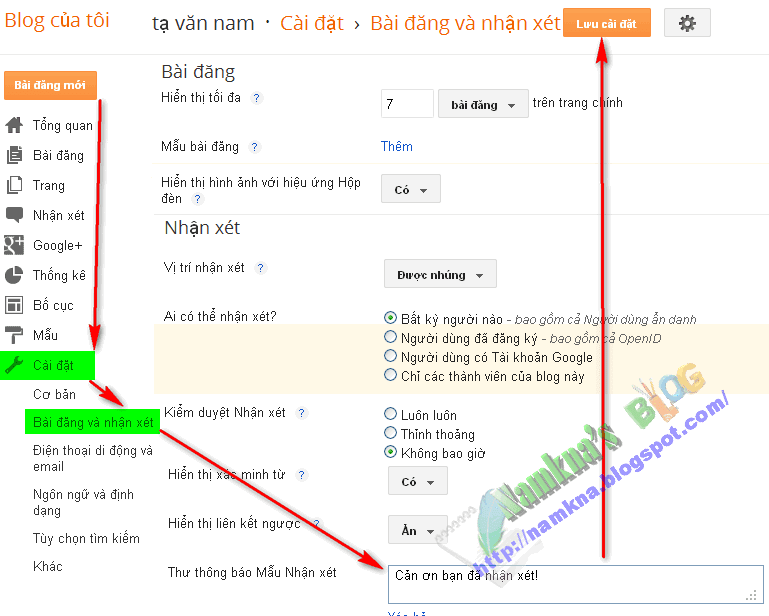
31. Thêm nhanh khung hướng dẫn hay nội quy comment
<!--Nội dung hướng dẫn comment-->
<div style='border:#ccc 1px solid; padding:4px;border-radius:4px; background:#eee;'>
Bạn có thể sử dụng một số thẻ HTML như: <br/>
<textarea cols='48' rows='4'>
» Chữ in đậm: <b>Nội_dung_chữ_in_đậm</b>
» Chữ in nghiêng: <i>Nội_dung_chữ_in_nghiêng</i>
» Chèn link liên kết: <a href='Link'>Tên_link</a>
» Chèn hình ảnh: [img]Link_hình[/img] </textarea>
</div>
Sau khi thêm song công việc tiếp theo là cài đặt để khung nội quy đó luôn hiển thị trên box nhận xét, để làm được điều đó bạn xem bài viết sau: Di chuyển ghi chú nhận xét của thread comment theo khung nhận xét khi reply trong blogspot
Chúc thành công!.


 .
.


Follow Us:
Twitter Facebook RSS